Subir datos de QIKtest y generar informes de clientes
Para seguir estas instrucciones, asegúrese de haber completado ya los pasos de Realizar un test CPT. Las siguientes instrucciones le guían para subir y puntuar los datos del test en el sitio web de EEG Expert.
- Visite el sitio web de EEG Expert ( www.eegexpert.net )
- Inicie sesión.
Si es nuevo en EEG Expert, haga clic en la pestaña Join para crear una cuenta.
Inicie sesión una vez creada su cuenta.
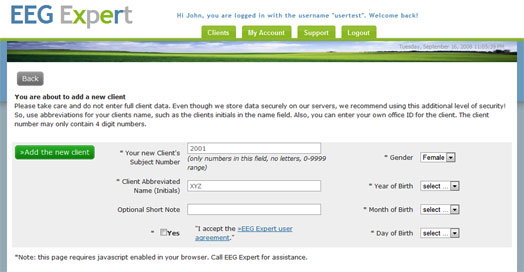
- Haga clic en Add New Client (añadir nuevo cliente)
- Rellene los datos del cliente.
Haga clic en Add the new client (añadir el nuevo cliente)
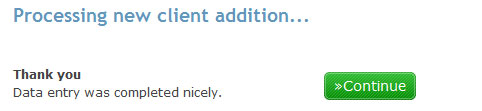
- Haga clic en Continue (continuar)
- Haga clic en el botón QIK de la fila del cliente que ha creado.
- Haga clic en Retrieve a new test (obtener un nuevo test)
- Haga clic en Choose File (seleccionar archivo)
- Vaya a C:\QIK\data
Elija un archivo de datos de QIKtest para subir (.crw)
Haga clic en Open (abrir)
Método alternativo:
Pegue (Ctrl - V) la ubicación del archivo que copió en el paso 17 de Realizar un test CPT
Haga clic en Open (abrir)
Vea un videoclip de este paso.
- Haga clic en Continue (continuar)
- Se muestra el informe QIKtest
NO imprima el informe directamente desde esta página con el botón Imprimir de su navegador, ya que el formato no será correcto.
- Haga clic en Save & Print (PDF)
- A continuación verá lo siguiente:
Haga clic en View Expert report as PDF (ver el informe de Expert en PDF)
- Haga clic en el icono de impresión para imprimir el informe.















Su informe quedará archivado en el sitio web de EEG Expert para consultarlo más adelante.