
QIKtest-Daten hochladen und Klientenberichte erstellen
Bevor Sie mit dieser Anleitung fortfahren, vergewissern Sie sich, dass Sie die Schritte unter Durchführung eines CPT-Tests bereits abgeschlossen haben. Die folgende Anleitung zeigt Ihnen, wie Sie Testdaten über die Website von EEG Expert hochladen und auswerten.
- Rufen Sie die Website von EEG Expert auf ( www.eegexpert.net )
- Melden Sie sich an.
Wenn Sie EEG Expert zum ersten Mal nutzen, klicken Sie auf die Registerkarte „Join“, um ein Konto zu erstellen.
Melden Sie sich an, sobald Ihr Konto erstellt wurde.
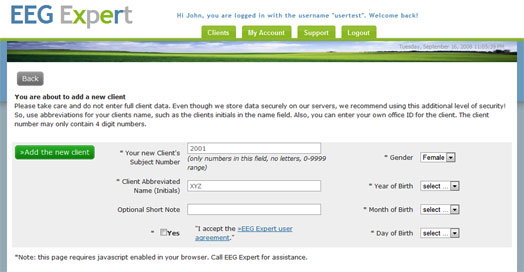
- Klicken Sie auf Add New Client
- Geben Sie die Klientendaten ein.
Klicken Sie auf Add the new client
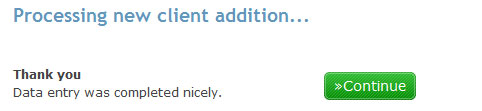
- Klicken Sie auf Continue
- Klicken Sie in der Zeile des angelegten Klienten auf die Schaltfläche QIK .
- Klicken Sie auf Retrieve a new test
- Klicken Sie auf Choose File
- Navigieren Sie zu C:\QIK\data
Wählen Sie eine QIKtest-Datendatei zum Hochladen aus (.crw)
Klicken Sie auf Open
Alternativ:
Fügen Sie (Strg + V) den Speicherort ein, den Sie in Schritt 17 von „Durchführung eines CPT-Tests“ kopiert haben
Klicken Sie auf Open
Sehen Sie sich einen Videoclip zu diesem Schritt an.
- Klicken Sie auf Continue
- Der QIKtest-Bericht wird angezeigt
Drucken Sie den Bericht NICHT direkt von dieser Seite über die Druckfunktion Ihres Browsers, da die Formatierung sonst fehlerhaft ist.
- Klicken Sie auf Save & Print (PDF)
- Anschließend sehen Sie Folgendes:
Klicken Sie auf View Expert report as PDF
- Klicken Sie auf das Druckersymbol, um den Bericht zu drucken.













Ihr Bericht wird auf der Website von EEG Expert für den späteren Abruf archiviert.