Importer les données QIKtest et générer les rapports
Avant de suivre ces instructions, assurez-vous d'avoir déjà effectué les étapes décrites dans Réaliser un test CPT. Les instructions suivantes vous expliquent comment importer et analyser les données de test sur le site EEG Expert.
- Rendez-vous sur le site EEG Expert ( www.eegexpert.net )
- Connectez-vous.
Si vous êtes nouvel utilisateur d'EEG Expert, cliquez sur l'onglet Join (S'inscrire) pour créer un compte.
Connectez-vous une fois votre compte créé.
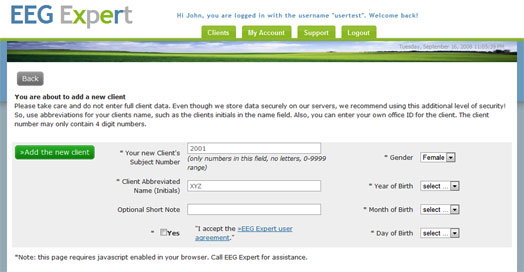
- Cliquez sur Add New Client (Ajouter un nouveau client)
- Renseignez les informations du client.
Cliquez sur Add the new client (Ajouter le nouveau client)
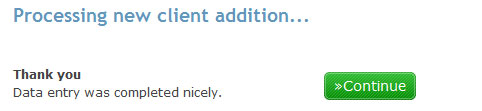
- Cliquez sur Continue (Continuer)
- Cliquez sur le bouton QIK dans la ligne du client que vous avez créé.
- Cliquez sur Retrieve a new test (Récupérer un nouveau test)
- Cliquez sur Choose File (Choisir un fichier)
- Accédez au dossier C:\QIK\data
Choisissez le fichier de données QIKtest à importer (.crw)
Cliquez sur Ouvrir
Autre méthode :
Collez (Ctrl + V) l'emplacement du fichier que vous avez copié à l'étape 17 de « Réaliser un test CPT »
Cliquez sur Ouvrir
Regardez une vidéo de cette étape.
- Cliquez sur Continue (Continuer)
- Le rapport QIKtest s'affiche
N'imprimez PAS le rapport directement depuis cette page avec le bouton Imprimer de votre navigateur : la mise en page serait incorrecte.
- Cliquez sur Save & Print (PDF) (Enregistrer et imprimer)
- L'écran suivant s'affiche alors :
Cliquez sur View Expert report as PDF (Afficher le rapport Expert en PDF)
- Cliquez sur l'icône d'impression pour imprimer le rapport.















Votre rapport est archivé sur le site EEG Expert et peut être consulté ultérieurement.